Mostrando postagens com marcador Emulação. Mostrar todas as postagens

[Tutorial] Emulador do Mega Drive: Kega Fusion

sábado, 4 de dezembro de 2010 Postado por Tristan.ccm

Antes de começar o tutorial, um esclarecimento para os que forem utilizar o Kega Fusion pela primeira vez: ao abrir e/ou fechar o emulador, pode ser que a tela do seu micro pisque. Isso é totalmente normal e não danifica seu PC. Agora, vamos ao tutorial:

MENU FILE

- Load [nome do console] ROM (Ctrl-M, Ctrl-A ou Ctrl-G): assim como o Mega Drive, o Kega também roda jogos de Game Gear, Master System e 32X, tanto que muitos usam só ele para os consoles mais antigos da Sega (deixando de lado outros emuladores específicos, como o Meka, do Master System). É só selecionar a opção que condiz com o jogo que você quer abrir, ir até a pasta da ROM e abri-la.

- Load SegaCD image (Ctrl-C): uma das vantagens do Kega é que ele roda as ISOs dos CDs do SegaCD, porém você deverá ter a BIOS de cada região para rodar as ISOs (exemplo: para rodar um jogo japonês, você vai precisar da BIOS japonesa). Geralmente as BIOS são arquivos com extensão .bin facilmente encontráveis. Mais detalhes sobre BIOS no menu Options abaixo.

- Boot SegaCD (Ctrl-B): abre o SegaCD como ele era usado por quem queria ouvir CDs de música, ou seja, opção inútil.

- Power On / Hard Reset (Tab): um reset um pouco mais forte, equivale a desligar o console e ligá-lo de novo.

- Power Off (Shift-Tab): termina a emulação. Equivale a desligar o console e retirar o cartucho.

- Soft Reset (Ctrl-Tab): simplesmente reseta o jogo

- Game Genie / PAR (Alt-G): aciona a janela de trapaças:

Coloque o código na caixa de diálogo Code e crie uma legenda para ele na caixa Description, depois clique em Add Code. Para utilizar os cheats você deve selecioná-los e depois clicar em OK. Para apagar um cheat, selecione-o e clique em Del Code(s). Para desabilitar todos os cheats, clique em Disable All. O botão CodeFinder serve pra quem entende de hexadecimal e quer achar um cheat novo, pois gera uma lista com CENTENAS de possíveis códigos utilizáveis. Se você não é usuário avançado, recomendo não experimentar esses códigos ou pode zoar sua emulação.

- Load State As... / Save State As... (Shift-F8 / Shift-F5): o primeiro abre os saves personalizados que o segundo cria (pois você deve escolher nome e local dos save states criados com essa opção). Pode ser mais complicado, mas às vezes é a única forma de save se você rodar o emulador a partir de um CD ou pen-drive.

- Load State / Save State (F8 / F5): Idem ao anterior, mas cria os saves automaticamente. Pode não funcionar se o emulador rodar a partir de um CD ou pen-drive.

- Change State Slot (F6-F7): muda o slot dos saves da opção anterior. Há dez slots diferentes para cada jogo.

- Save Screenshot (Shift-F12): uma espécie de print screen, tira uma foto da tela do jogo que estiver sendo exibida no instante em que é acionado. Legal para provar que você não estava mentindo quando bateu aquele récorde.

- Load RAM Cart / Create New RAM Cart: RAM Cart era um cartucho que era usado em conjunto com o Sega CD para transportar os saves de um console para outro. Porcamente falando, o RAM Cart era uma espécie de "memory card" do Sega CD. Estas opções criam e carregam arquivos que copiam os RAM Carts. Pode até ser útil, mas eu ainda prefiro usar save state.

- File History (Ctrl-Alt-L): lista todos os jogos anteriormente carregados, independente da plataforma. Útil se você não lembra onde está aquele jogo que você jogou anteontem.

- Clear File History: limpa a lista da opção File History.

- Exit: fecha o Kega e volta para o Windows.

MENU COUNTRY

Opção que regula o tipo de ISO carregada pelo Sega CD: USA (americana), JAP (japonesa) ou EUR (resto do mundo). A opção Auto Detect identifica o tipo de ISO automaticamente, logo recomendo que deixe marcada. Já a Preferred Order regula a ordem com a qual o emulador procuraria a ROM, mas com o Auto Detect ativado ela é inútil.

MENU VIDEO

- Normal, Double (Default), Scanlines e TV Mode (Alt-1 a Alt-4): regula o tipo de exibição de imagens. A grande maioria dos computadores roda com mais clareza na opção Double, só se sua placa de vídeo for ruim (e bota ruim nisso) escolha Normal. Scanlines é a pior de todas, e TV mode simula a resolução de uma TV normal na tela do micro, recomendável apenas aos mais saudosistas.

- Full Screen (Esc): vai para o modo de tela cheia. Aperte Esc para voltar ao modo em janela.

- VSinc (Shift-Esc): ativa um sincronizador que, teoricamente, melhora a imagem do jogo (uma função semelhante à New GFX Engine do ZSNES). Pessoalmente, não vi diferença nenhuma com o VSinc ligado ou desligado.

- Fast Forward (Backspace): acelera a velocidade da emulação. Muito útil para pular cutscenes.

MENU SOUND

Regula o som dos jogos. A opção Disable Sound desliga o som, as três abaixo regulam a frequência do som (quanto mais Hz mais qualidade). As opções SuperHQ e Overdrive melhoram a qualidade, deixe sempre marcadas. As outras duas, WAV log e VGM log, eu simplesmente não encontrei utilidade, se alguém souber pra que elas servem entrem em contato e eu atualizo esse post.

MENU CD DRIVE

Selecione a opção de baixo se for jogar um game de Sega CD e tiver o disco. Se for usar ISO, marque a opção None.

MENU OPTIONS

- Set Config: Abre uma janela de configurações:

As duas primeiras abas regulam as BIOS de cada console (recomendo só mexer nas de Sega CD, as demais já vem prontas e dispensam configuração. Na aba Controllers você regula as teclas que vai usar: primeiro defina se vai usar teclado (Keyboard) ou joystick na caixa Use, depois acione o botão Define para definir as teclas, apertando a tecla correspondente à que o programa pedir. Já a aba Extras serve para você definir para qual pasta irão os screenshots que você tirou com a função Save Sceenshot do menu File, bem como o tipo de arquivo (eu recomendo o BMP, fica grande mas abre no Paint, os outros dois não).

- Perfect Sinc (Ctrl-P): teoricamente melhora a emulação, mas eu novamente não vi diferença.

- Show FPS (Ctrl-F): se marcado exibe na tela a taxa de FPS da emulação.

- Show SegaCD leds (Ctrl-L): exibe, logo ao lado dos FPS, duas luzes que simulam as luzes-espia de um Sega CD de verdade: a verde é a que indica que o aparelho está ligado e a vermelha se acende durante o carregamento do CD (loading).

- Use Alternate Timing (Ctrl-T): se marcado, altera o relógio interno do console para o do seu PC, mas não exibe nada sobre isso na tela, ou seja, opção inútil.

- Sleep While Waiting (Ctrl-S): marcando essa opção, o emulador pausará se você ficar sem mexer em nada após alguns minutos. Tão útil quanto a anterior.

- High Priority: aciona o modo de Alta Prioridade. Tão útil quanto as duas anteriores.

- Disable Key Shortcuts: desabilita as teclas de atalho, muito útil se sua configuração de controle incluir uma delas, mas pode colocá-lo em apuros no modo tela cheia.

MENU HELP

Ao contrário do Project64, que tinha toneladas de informações sobre os jogos, aqui o menu de ajuda se limita a dizer que quem fez o emulador se chama Steve Snake. É útil para a SEGA saber quem processar por pirataria, e só.

===========================================================================

Bem, eis mais um tutorial. Se você tem alguma dúvida, crítica ou sugestão (ou sabe qual a função do WAV log), o botão "Comentários" está aí ao seu dispor! Abraços e até o próximo tutorial!


[Tutorial] Emulador do N64: Project64

quinta-feira, 23 de setembro de 2010 Postado por Tristan.ccm

Esse é o mais popular emulador para o Nintendo 64, devido a suas inúmeras qualidades e de ter vários recursos. Porém, uma grande parte desses recursos (como a aplicação de texturas que melhoram os gráficos dos jogos) requer que o usuário esteja familiarizado com os comandos desse emulador. Como o objetivo de nossos tutoriais é dar ao usuário iniciante uma visão detalhada das características básicas do emulador, não entrarei em detalhes sobre essas "configurações avançadas" (mesmo porque isso iria requerer uma postagem maior que as do Azrael!).
Bem, vamos ao tutorial: como qualquer programa do Windows, o Project64 têm uma barra de menus em sua parte superior, e iremos começar por ela:

Menu Arquivo


Abrir ROM (Ctrl+O): Abre uma janela que permite abrir qualquer ROM que você tenha em sua máquina, mesmo que ela não apareça na lista de jogos. Basta navegar pelas pastas, selecionar a ROM e clicar em "Abrir"
Terminar Emulação (F12) (disponível somente durante o jogo): Termina o jogo atual e volta para a lista de jogos. Use com cuidado, pois se não salvar o jogo perderá o progresso.
Idioma: Permite que você escolha o idioma que preferir nos menus do jogo. Não afeta os itens do menu Ajuda, que são sempre em inglês, nem o texto dos jogos.
Escolher o diretório de jogo (disponível apenas na lista de jogos): Permite que você escolha a pasta cujos jogos aparecerão na lista. Basta escolher a pasta onde você salvou suas ROMs e clicar em OK. Todas as ROMs desta pasta serão listadas automaticamente na lista de jogos.
Atualizar lista de ROM (F5) (disponível apenas na lista de jogos): Se você adicionou alguma ROM à pasta que usa na lista de jogos, use esta opção, caso contrário ela não fará parte da lista. Se uma ROM tiver sido apagada, essa opção a fará sumir da lista.
Lista de últimas ROMs: Aqui, você verá as últimas ROMs que carregou. Muito útil pra jogar de novo aquele jogo que você acabou de jogar e está lá embaixo na lista. Basta clicar no jogo desejado e ele abrirá automaticamente.
Sair/Saída (Alt+F4) Fecha o emulador e volta para o Windows.

Menu Sistema (disponível somente durante o jogo)


Reiniciar (F1): Reinicia o jogo. Qualquer dado não salvo é perdido.
Pausar/Retornar (F2): Aperte uma vez para pausar o jogo. Aperte novamente para que ele continue rodando. Muito útil se você precisa pausar e o jogo não permite no momento (durante uma cutscene que roda sozinha, por exemplo)
Salvar (F5): Salva seu progresso, criando automaticamente um save.
Recarregar (F7): Inicia a emulação a partir do save que você criou com a opção anterior.
Estado salvo atual: Seleciona o slot em que você salva seu jogo. Se você criou ou quer criar mais de um save, deve primeiro selecionar o slot correto antes de salvar ou recarregar. Cuidado com essa opção, pois criar um save num slot já usado apaga imediatamente e sem aviso o que estava salvo no slot. Cada ROM oferece 10 slots para salvar seu progresso, que são gravados em arquivos com extensão .PJ0 a .PJ9
Cheats (Ctrl+C): Abre a janela de Cheats (trapaças).


- Para habilitar um cheat, marque o quadrado antes do item. Selecionando um cheat, um texto em inglês explicará seu efeito.
- Geralmente o sistema do Project64 já tem uma lista de cheats para cada ROM, mas se não houver nenhum na janela (ou não tenha um que você conheça / achou na net), você poderá adicionar cheats clicando com o botão direito do mouse numa área vazia da janela e clicando em "Adicionar novo Cheat". Para isso funcionar, você deve desmarcar a opção "Esconder configurações avançadas" na aba Opções do menu Configurações (veja na seção "Opções" abaixo)
- Se você marcou muitos cheats e o jogo ficou todo bugado, use o botão "Desmarcar todos" para desligar todos os cheats.
- Alguns cheats tem uma flecha ( => ?) ao lado. Isso indica que la tem mais de um efeito. Para selecionar / mudar o efeito, clique duas vezes no cheat, escolha o valor e clique em OK.
Botão GS (F9): O Game Shark do N64 tinha um botão que acionava certas opções de trapaça em alguns jogos, e esta opção serve para acionar este botão, ou seja, só é útil pra quem usa cheats. Geralmente o cheat da janela anterior têm no texto explicativo o efeito desse botão no jogo.

Menu Opções


Tela Cheia (Alt+Enter) (disponível somente durante o jogo): Alterna entre a exibição do jogo em janela ou tela cheia. Para voltar à exibição em janela, basta apertar Alt+Enter novamente.
Configure Plugin Gráfico: Permite alterar várias coisas nos gráficos do jogo, como a resolução dos modos Janela e Tela Cheia, brilho da tela e o uso de texturas nos jogos. Recomendo que não mexa muito aqui se não for um usuário avançado, pois pode gerar slowdowns e alguns jogos podem acabar travando em tela cheia ou em janelas de tamanho maior.
Configure Plugin de Áudio: Altera o volume com o qual o som do jogo será enviado para as caixas acústicas. Tirando isso, não há muita utilidade nesse menu, pois as outras opções não geram alterações significativas no som do jogo.
Configure Plugin do Controlador: Aqui você configura seu teclado ou joystick para usar as opções do jogo. Cada aba dessa janela representa um dos 4 controles:


- Apertando o botão ao lado de cada opção, você terá 6 segundos para escolher uma tecla do teclado ou joystick correspondente, do contrário o programa manterá a opção anterior.
- Se for usar um joystick, plugue-o antes de abrir o emulador e marque a opção "USB Joystick" na parte Game Device.
- Para que o jogo reconheça o joystick referente a aba que você está configurando, deixe marcada a opção "Controller is plugged in", e ao lado você pode escolher o que estará plugado no joystick: None (nada), Memory Pack (expansão de memória, requerida por alguns jogos) ou Rumble Pack (vibração, só disponível em joystick).
- Na parte de configuração do Analog Stick, a barra Range permite que você indique a taxa com a qual a alavanca será movida (útil para jogos que exigem movimentos mais delicados da alavanca, como por exemplo na mira do Hookshot de Zelda Ocarina of Time).
- O botão Defaults redefine todas as teclas para o "original de fábrica", a opção Save Profile permite que você salve a configuração atual de botões, e a opção Load Profile carrega essa configuração salva.
Configurações (Ctrl+T): Aqui, temos duas abas: Plugins, onde você pode alterar os plugins gráficos, de áudio e de controle (procure não mexer aqui, ou poderá travar sua emulação); e Opções, com quatro itens:


- Pausar emulação quando a janela não estiver ativa? : marcando essa opção, o jogo pausa assim que a janela não estiver ativa (abrindo outra janela, minimizando, etc.), voltando a rodar quando ela estiver ativa. Se desmarcar, anenas a opção de pausa (F2) irá parar o jogo, que fica rodando independente do que estiver sendo executado em paralelo. Se você é daqueles que joga e fala no MSN ao mesmo tempo, por exemplo, deixe marcado.
- Ao carregar ROM ir para Tela Cheia: se estiver desmarcado, o jogo sempre começará em formato janela. Se você prefere jogar em tela cheia, marque, porém se precisar do menu vai ter que usar Alt+Enter.
- Lembrar cheats selecionados: se estiver desmarcado, você terá que remarcar os cheats sempre que recomeçar a jogar, e isso se aplica até mesmo aos save states. Portanto, se você usa cheats, deixe marcado.
- Esconder configurações avançadas: recomendo que você deixe marcado, pois se desmarcar irá habilitar uma série de funções que ou são pouco úteis ou só são boas para usuários avançados, podendo gerar problemas.

Menu Ajuda


Manual do Usuário: Um Manual de Instruções do emulador, porém só em inglês. Se você manja do idioma, recomendo que leia, pois pode achar várias informações e tirar dúvidas sobre o Project64.
FAQ do jogo: Também em inglês, é um FAQ (perguntas e respostas) sobre o Project64 e sobre vários jogos (na aba Games). Também têm uma lista de jogos que não são emuláveis (unsupported)
Support Forum: Redireciona você para o forum do EmuTalk.net sobre o Project64 (novamente em inglês). É necessário fazer login para participar.
Homepage: Te envia para o site http://www.emulation64.com/, o que não é lá muito útil, pois sua última atualização foi em fevereiro de 2009.
Sobre o Project 64: Mostra informações sobre os programadores que desenvolveram o Project64. Adivinhem o idioma!


Vejamos, agora, a parte que mais nos interessa: como utilizar a Lista de Jogos!


Para carregar qualquer jogo da lista, basta clicar duas vezes nele. Porém, é bom dar uma olhada nos itens que ela exibe, principalmente se você acabou de baixar a ROM:
Nome Good: Nome do jogo e versão da ROM
Status: Se estiver escrito "Compatible", pode jogar tranquilamente. Se não, não rode a ROM, pois ela pode estar com defeito ou não ser suportada pelo emulador.
Notas (Core): Exibe informações complementares sobre a ROM, como por exemplo:
- high system requirement: a ROM só vai rodar com qualidade se sua máquina for muito boa (ou seja, placa de video potente, processador moderno, etc.). Se seu micro for mais antigo, isso pode indicar que o jogo pode ter problemas pra rodar, como slowdowns e bugs gráficos.
- (see GameFAQ): existe alguma coisa que pode atrapalhar a emulação nesse jogo, as informações estão no FAQ do jogo (menu Ajuda).
Notas (plugins padrões): exibe informações adicionais sobre a emulação do jogo que o programador julgou necessárias, como bugs de vídeo. Geralmente te manda olhar no FAQ do jogo para saber detalhes.


Bem, assim como o P.A., também sou um ser humano passível de erros. Faltou alguma coisa? Falei alguma besteira? O botão de comentários está aí, use-o à vontade!
Tchau e até o próximo post!
Plataforma: , ,


[Tutorial] Emulador do Super Nintendo: ZSNES

quinta-feira, 16 de setembro de 2010 Postado por P.A.

Como prometido, começo a fazer tutoriais sobre os emuladores explicando as suas funcionalidades pra galera que ainda tem dúvidas.
Vou começar com o emulador do Super Nintendo, ZSNES! Ele possui diversas versões e está em constante atualização; a versão que eu utilizo e na qual fiz esse tutorial é a 1.43, mas a diferença pras anteriores/posteriores é mínima, com poucas opções de diferença.
Abaixo vou listar as abas e diversas funções do emulador.


MENU
Esse Menu salva automaticamente os 10 últimos jogos que você jogou.
- Freeze Data: ativando essa opção ele vai salvar os 10 primeiro jogos que você rodar e não vai mais ficar mudando sempre que você jogar um novo jogo. É útil pra quem quer criar uma lista com os 10 favoritos e deixar salvo pra não ter que ficar procurando.
- Clear All Data: limpa toda a lista de jogos que foi salva.


MENU GAME
Esse é o Menu principal, nele você carrega os jogos que você tem no seu PC, podendo salvar e carregar seu progresso à qualquer momento.


- Load: abre a tela principal do emulador, onde você escolhe suas roms a partir do diretório onde foram salvas.
- Run: quando estiver jogando e precisar fazer algo, aperte [ESC] pra parar o jogo e vir pra tela de Menu do emulador. Quando quiser voltar à jogar, vá em Run novamente ou aperte [ESC] se preferir.
- Save State: permite gravar o jogo a hora que quiser.
- Load State: carrega o jogo salvo.
- Pick State: escolhe um Slot pra gravar seu jogo, útil quando se quer gravar o jogo em lugares diferentes sem sobrepor o anterior.
- Quit: sai do emulador e volta pro Windows.


MENU CONFIG
Esse é o Menu onde você configura os controles que preferir, as opções de vídeo e áudio e mais algumas coisas...

Input #1.... #5: aqui você pode configurar os botões da maneira que desejar, seja no teclado ou caso você tenha um joystick. Para configurar, basta clicar no botão que quer alterar e logo em seguida no botão que pretende utilizar. Como você pode ver, suporte para até cinco jogadores.


Add-ons: permite a utilização de dispositivos extras, tais como o mouse (para o Mario Paint), SuperScope, Lethal EnforcerGun, além do PAD convencional do SNES no emulador.


Chip CFG: serve pra ativar as configurações do Nintendo Super System (fliperama da Nintendo). De acordo com os criadores do emulador, os jogos pra esse sistema rodam normalmente sem precisar ativar esses chips, ou seja, opção inútil.


Options: configura diversas funções para interface do emulador e seu desempenho.
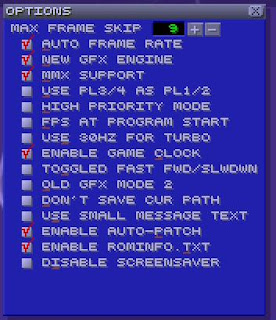
- Max FrameSkip e Auto Frame Rate: essa opção serve pra ajustar a quantia de quadros de animação automaticamente, tornando os jogos mais “bonitos” e com uma boa animação.
- New GFX Engine: melhora a qualidade da imagem, deixando os jogos mais bonitos e mais detalhados, tornando-os melhores do que se estivesse jogando num Super Nintendo de verdade.
- MMX Support: todos os processadores fabricados depois de 1995 possuem suporte às extensões MMX, deixe ativado pra ganhar desempenho.
- Use PL3/4 as PL1/2: permite que o jogador escolha dois dispositivos pra controlar o jogo, por exemplo: teclado e joystick. Para isso, ative essa opção e configure um no Input#1 e outro no Input#3.
- High Priority Mode: permite que o ZSNES utilize mais recursos do sistema e da CPU. Pode aumentar a velocidade de alguns jogos, desative se tiver problemas. Eu testei alguns jogos e não vi mudança alguma, portanto, deixei desativado.
- FPS at program start: mostra o número de quadros por segundo da emulação.
- Use 30hz for Turbo: quando acelerar a emulação com essa opção ativada, a taxa de quadros por segundo cai pela metade.
- Enable game clock: mostra um relógio no canto inferior da tela, com a hora de acordo com relógio do seu PC.
- Toggled fast fwd/slwdwn: com essa opção você escolhe se gostaria que os botões de aumento e redução de velocidade funcionem como botões (um clique pra ligar, outro pra desligar) ou só funcionem enquanto estiverem sendo pressionados. Ativado pra funcionar como botões e desativado pra funcionar só enquanto estiverem sendo pressionados.
- Old GFX Mode 2: altera o modo de exibição para melhorar bugs de transparência. Porém pode gerar outros bugs e deixar o emulador mais lento. Eu deixo sempre desativado.
- Don’t save cur path: não altera a pasta padrão dos seus saves.
- Use small message text: as mensagens que aparecem na tela, como quando você salva ou altera alguma configuração, ficam menores.
- Enable auto-patch: permite que os arquivos .IPS de mesmo nome da rom (exemplo: Donkey Kong Country.smc e Donkey Kong Country.ips) sejam carregados automaticamente quando executar os jogos.
- Enable rominfo.txt: cria um arquivo de texto com informações da rom emulada.
- Disable screensaver: desabilita o protetor de tela do seu computador.


Vídeo: configura as opções de vídeo. Sempre que notar alguns problemas com a imagem ou se perceber que a emulação está lenta, pode ser a resolução escolhida, dependendo muito do seu computador. Mas o emulador ZSNES é bem leve e não requer computadores muito potentes.
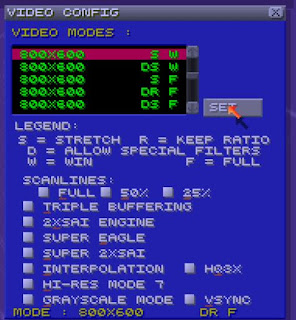
- Video modes: aqui você escolhe a resolução que quiser. O R na frente indica que é mantida a proporção real do SNES, os que possuem um S na frente, indicam que a imagem é esticada ocupando a maior parte da tela. Os que possuem o W na frente indicam que vai ser visualizado em modo janela e os que possuem o F na frente significam que vai ser utilizado em tela cheia.
Note também que os filtros (opções pra melhorar os gráficos) só estarão disponíveis em modos que possuem o D na frente.
- Scanlines: simulam a tela de uma TV. Podem ocupar a tela toda, 50% ou 25% dela.
- Triple Buffering: melhora a qualidade de animação.
- 2xSai Engine: é um filtro básico para máquinas menos potentes.
- Super Eagle: outro filtro básico.
- Super 2xSai: combina os efeitos dos dois filtros anteriores.
- Interpolation: une os pontos, diminuindo o efeito de quadriculados, muito comuns em imagens ampliadas.
- HQ3x: dos filtros disponíveis, é o melhor, mas só é recomendado ativá-lo se tiver uma boa máquina com uma boa placa de vídeo. Caso contrário, nem ative. Achei estranho que eu não consigo ativar esse filtro! Meu PC é muito bom, roda os jogos atuais tranquilamente, mas sempre que eu ativo essa opção, o emulador fecha automaticamente.
- Hi-res mode 7: melhora os recursos de vídeo do SNES.
- Grayscale mode: exibe o jogos em preto e branco.
- Vsync: ativa a sincronização vertical dos quadros com o monitor.


Sound: aba para ajustar as configurações de som.
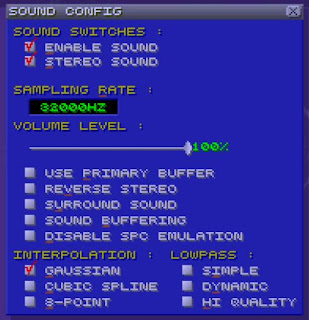
- Enable sound: habilita o sons na emulação dos jogos.
- Stereo sound: habilita o som estéreo.
- Sampling rate: melhora a qualidade e a pureza do som. A mais precisa e parecida com a do SNES é a padrão, 32000Hz.
- Volume level: ajusta o volume do emulador.
- Use primary buffer e Sound buffering: melhora a qualidade de som, evitando atrasos e estalidos.
- Reverse stereo: inverte os canais de áudio. Útil caso você tenha trocado a posição de suas caixas acústicas.
- Surround sound: simula som surround. Só ative se tiver caixas de som de boa qualidade.
- Disable SPC Emulation: desabilita a emulação independente do chip de som do SNES. Melhora a emulação, mas piora o som.
- Interpolation: aqui podemos escolher entre três opções. Gaussian é a mais fiel ao som de um SNES real, Cubi Spline apresenta uma melhor qualidade de som das três e por fim 8-Point. Eu deixo a primeira, por ser mais fiel.
- Lowpass: aqui também podemos escolher entre três opções para melhorar a qualidade dos graves, mas habilitando uma delas o som perde a fidelidade, por isso eu não ativo nenhuma. Simple, Dynamic ou High Quality (simples, dinâmica ou de alta qualidade). Se for ativar, a melhor é a última opção.


Patchs: configura as pastas utilizadas pelo SNES. Se deixar em branco, ele vai utilizar a própria pasta onde se encontra o emulador.
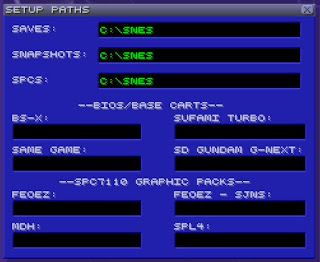
- Saves: pasta onde ficam os seus jogos salvos.
- Snapshots: pasta onde ficam os prints que você tirar dos jogos.
- SPCs: pasta onde ficam os áudios gravados dos jogos.

Determinados jogos necessitam, além dos arquivos das ROMs, arquivos especiais, e é nessa parte que você configura tais arquivos. BS-X para o Satellaview, Sufami Turbo, Same Game e SD Gundam G-Next para os jogos de mesmo nome.
Existem ainda os jogos que só funcionam com pacotes gráficos, tais como:
FEOEZ: Far East of Eden Zero;
FEOEZ – SJNS: Far East of Eden Zero – Shounen Jump no Shou;
MDH: Momotaru Dentetsu Happy;
SPL4: Super Power League 4.


Saves: configura a maneira como o ZSNES grava e armazena os seus saves.
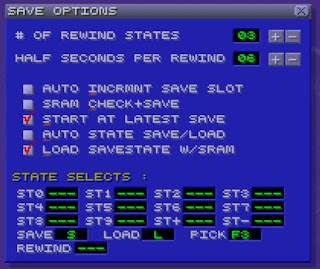
- # of Rewind States: ao retornar ao ponto anterior do jogo, escolha aqui quantos states você deseja espaçadas de quanto em quanto tempo.
- Auto increment save slot: ao ativar essa opção, toda vez que salvar seu jogo, ele será gravado em um arquivo diferente e não irá sobrepor o save anterior.
- SRAM Check+Saves: possibilita a gravação na RAM (arquivo.srm) do cartucho, apenas após checagem de 10s.
- Start at latest save: vai pra sua última state gravada.
- Auto state save/load: permite retornar ao último momento de jogo, desde que você tenha saído corretamente do emulador ou do jogo.
- Load savestate w/sram: carrega o arquivo.srm juntamente com o state. Útil quando a state está desatualizada em relação ao jogo.


MENU CHEAT (só se torna ativo ao entrar num jogo)
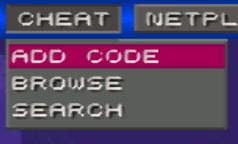
Eu não utilizo cheats em jogos, e também nunca utilizei essas funções do emulador, portanto não sei como funciona. Li alguns tutoriais pela internet e achei meio complicado, portanto não vou falar deste Menu, pois já que não utilizo e não entendo nada, não quero copiar de outro lugar pra colar aqui sem ao menos saber o resultado.


MENU NETPLAY
Nesse Menu é permitido jogar online com algum amigo seu em qualquer lugar do mundo. Ao que consta, essa opção foi removida da versão 1.43 e não está acessível, pois apresentava diversos problemas, mas se você tiver outra versão que essa opção esteja ativa, aqui vai uma breve explicação.

Antes de tudo, pra jogar online é bom que você tenha um bom computador e uma boa conexão com a internet (banda larga).

- Port: não altere essa opção, pois é a forma como o ZSNES se comunicará com outros computadores.
- Nickname: coloque seu apelido.

Se você deseja criar uma partida, clique em Start as Server e aguarde seu amigo se conectar também.
Se você deseja entrar numa partida criada pelo seu amigo, digite o IP fornecido por ele no campo IP e clique em Connect to Server.
Não desabilite a opção Use UDP instead of TCP à menos que sinta problemas na conexão.

Eu nunca joguei online por essas opções do emulador, sempre utilizei o Zbattle.net! Em breve faço um tutorial dele pra vocês também... É bem simples e fácil de usá-lo! Acho que é até melhor do que essa opção do ZSNES!


MENU MISC
Menu com opções extras, como teclas de atalhos e mais algumas coisas.


Game Keys: menu pra colocar teclas de atalho nas diversas funções do emulador.
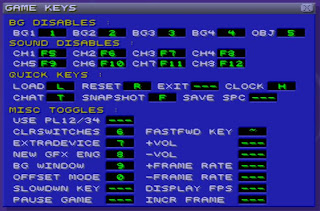
- BG1 ... BG4: teclas de atalho que permitem desabilitar as camadas, como os cenários ou alguns efeitos dos jogos como nuvem, chuva e outras coisas.
- CH1 ... CH8 e +VOL // - VOL: configura as teclas de atalho pra canais de áudio.

Em Quick Keys, você configura atalhos pra tarefas rotineiras como dar Load em um jogo gravado, resetar, ativar/desativar o relógio da tela, sair do emulador, tirar um print do jogo e gravar um áudio do jogo.

Em Misc Toggles, você pode configurar teclas de atalho pra praticamente todas as funções do ZSNES. Aí vai de cada um colocar as teclas de atalho que achar melhor.


Gui Options: menu de cores e opções pras janelas do emulador e o modo de exibição.
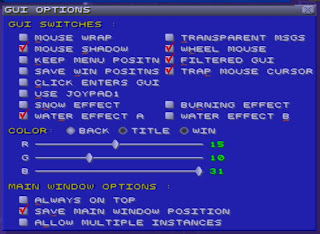
Em COLOR você pode alterar a cor de todos os aspectos do ZSNES, o fundo das caixas de diálogo (back), a barra de título (title) e a janela em si (win).
Abaixo você pode definir para que o ZSNES esteja sempre no topo (nenhuma janela pode sobrepor a do emulador), para isso ative a opção Always on top.
Se quiser que ele seja executado sempre na mesma posição da tela ative Save Main Window Position.
Se quiser permitir inúmeras execuções do mesmo emulador ative Allow Multiple Instances.

- Mouse wrap: permite que o mouse não fique atrelado às bordas da tela podendo passar de um lado ao outro.
- Mouse shadow: exibe sombra no ponteiro do mouse.
- Save Win Positns: parecido com “Save Main Window Position”, esta configuração permite que as janelas internas tenham posições fixas.
- Click Enters Gui: permite que você volte ao menu no emulador com o clique do botão direito do mouse.
- Use Joypad1: permite que você navegue no menu do emulador pelo seu joystic.
- Transparent Msgs: as mensagens dentro do jogo aparecem transparentes.
- Wheel Mouse: permite utilizar a rodinha do mouse pra rolar a tela.
- Filtered Gui: o filtro escolhido pros jogos se aplica aos menus do emulador.
- Trap Mouse Cursor: não descobri pra que serve essa opção.

Ainda há a opção de escolher um efeito na tela do emulador enquanto ele estiver pausado. Escolha entre Snow Effect, Burning Effect, Water Effect 1 ou Water Effect 2.


Movie Options: menu pra gravação e reprodução de vídeos dos jogos (só fica ativa quando estiver rodando um jogo).
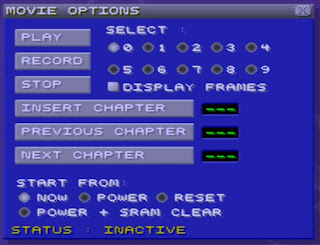
Pra começar a gravar, entre no jogo, abra esse menu e vá em Record. Você pode gravar até 9 vídeos escolhendo um dos slots ao lado. Para assistir à um vídeo gravado, abra o jogo, vá até esse menu e clique em Play. Para parar a execução do vídeo clique em Stop.

- Start From: aqui você pode escolher o momento em que quiser começar a gravar seu jogo. Instantaneamente (now), ao ligar (power), ao resetar (reset) ou após a limpeza de memória da rom (power+SRAM clear).

Para inserir um capítulo à algum vídeo já gravado clique em Insert Chapter, para navegar entre os capítulos clique em Next Chapter ou Previous Chapter.


Key Comb: esse menu é muito útil pra quem gosta de jogos de luta e quer facilitar o trabalho pra dar combos colocando aqui combinações de várias teclas para serem utilizadas com o apertar de um só botão. Acho isso meio estraga prazeres e portanto nunca utilizei, mas darei uma breve explicação pra quem quer usar.
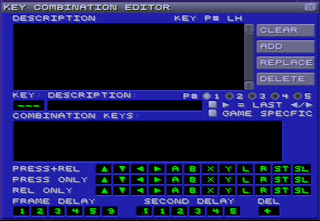
Em KEY você coloca o botão que quer utilizar pra que o personagem dê a combinação feita, e em DESCRIPTION você coloca um nome do golpe ou que achar melhor, exemplo: HADOUKEN!

- Clear: limpa combinações feitas.
- Add: adiciona novas combinações.
- Replace: edita combinações já feitas.
- Delete: exclui combinações já feitas.

- P#: escolha o player que vai utilizar as combinações.
- > Last < / > : inverte esquerda e direita.
- Game specific: configura as combinações por jogo.
- Press + Rel: pressionar e soltar.
- Press Only: apenas pressionar.
- Rel Only: apenas soltar.
- Frame Delay: quantos quadros a ação deve permanecer.
- Second Delay: quanto tempo a ação deve permanecer.
- DEL: apaga o último evento da combinação que está sendo editada.


Bom, tá aí o tutorial do emulador ZSNES.
Lembrando que eu num sou nenhum expert no assunto e muitas das funções eu não conhecia e pesquisei na internet e fui testando aqui pra ver o que acontecia e descrever pra vocês. Se tiver algum erro só avisar aí, e se tiver alguma dúvida só perguntar que eu ou alguém tenta ajudar...

See ya!
Plataforma: , ,


Símbolos e abreviações das roms

segunda-feira, 7 de dezembro de 2009 Postado por P.A.

Toda vez que você vai fazer um download de alguma rom elas vem cheias de símbolos e abreviações junto com o nome do jogo! Mas você sabe o que significam todos aqueles sinais?
São tantos que às vezes a gente acaba baixando as roms e nem sabemos sequer o que significam... Por isso estou postando aqui as informações que recolhi dos significados encontrados nas roms; algumas são simples e facéis de entender, já outros eu ainda não consigo saber o que é! Portanto, pra galera que é mais entendida no assunto, por favor explique nos coments aí...

Antes de mais nada vamos ao significado da palavra DUMP (que será usado inúmeras vezes aqui):
"Dump é um programa para sistemas operacionais Unix usado para fazer backups de arquivos de sistema. Este é um dos programas do gênero mais antigos, sendo considerado um dos melhores."
Fonte: Wikipédia

[a] ou (PRG #) - Alternate
O game que foi dumpado apresenta mais de uma versão que pode apresentar diferenças.
[ b] - Bad Dump
Dump mal sucedido, ROM apresenta problemas.
[Beta #]
É um DUMP de uma ROM beta, que está em fase de desenvolvimento (Imcompleta, apresentando bugs e outras coisas cabulosas) o # é o número de versões existentes.
[BF] - Bung Fix
Dump sofreu um fix pós-dump, ou seja depois que foi dumpado sofreu alguma programação para corrigir algo. Bung = Tampão Fix= Correção
[c] - Cracked
A placa ou chip que apresenta proteção sofreu alguma alteração para que o DUMP fosse possivel.
[f] - Other Fix
A ROM foi reparada de outro método como uso de patches ou seguindo regras de outra ROM que possui programação ou proteção semelhante.
[h] - Hack
ROM alterada diretamente por reprogramação.
[ o] - Overdump
Uma ROM com overdump significa que os dados adicionais ou extras foram dumpado, mas que não contribui nada para ser emulado, é uma ROM suja a curto modo. (É como se fossem dados "NULL" que preenchem um Game)
[p] - Pirate ou prototype
É uma ROM de origem pirata, por exemplo um DUMP do game Sonic do Super Nintendo, sabe-se que é um hack, mas o dump não alterou nada da origem. Às vezes pode indicar uma rom de um protótipo.
[t] - Trained
ROM já vem com um trainer imbutido, possibilitando vários cheats.
[T] - Translation
ROM previamente traduzida não oficialmete (Geralmente o T é seguido com a lingua traduzida EX: [T+Port] = Tradução p/ Português)
(Unl) - Unlicensed
DUMP de games ou aplicações não licenciadas (Ex: Fun Car Rally do Genesis que não foi licenciado pela Sega)
[ x] - Bad Checksum
Cada ROM possui um número que indica se todos o bytes de informação estão corretos, se os 2 estão corretos é um Good checksum, mas se forem diferentes acaba resultando em uma Bad Checksum
ZZZ_ - Unclassified
ROM que não recebeu classificação alguma.
[!] - Verified Good Dump
ROM livre de erros e falhas que prejudicaria sua emulação.
(???k) - ROM Size
É o tamanho da ROM sem compressão EX: (1024k)


Legendas dos países de Origem da ROM
Serve para você saber aonde foi a origem do lançamento.
(A) - Australia
(B) - Brasil
(C) - China
(E) - Europa
(F) - França
(FN) - Finlandia
(G) - Alemanha
(GR) - Grécia
(HK) - Hong Kong
(I) - Italia
(J) - Japão
(K) - Coréia
(NL) - Holanda
(PD) - Dominio Público (Sem fins lucrativos)
(S) - Espanha
(SW) - Suécia
(U) - USA
(UK) - Inglaterra
(Unk) - País Desconhecido
(-) - País Desconhecido


Roms traduzidas

T-Rus, T-Por, T-Eng, T-Chi são roms traduzidas, onde:
Rus é russo
Por é português
Eng e inglês
Chi é chinês e assim por diante!

O sinal de menos (-) indica que a tradução ainda não está completa e o sinal de (+) indica que a tradução está em 100% !
Exemplo: Chrono_Trigger_(T+Por).zip


Tem algumas que ainda num entendi, mas já serve pra explicar muita coisa nisso aí! Quem tiver alguma dúvida ou algo a acrescentar só comentar que eu ou alguém tenta responder.


Tutorial - Usando o DosBox

quarta-feira, 5 de agosto de 2009 Postado por Tristan.ccm

Computadores, nos dias de hoje, são máquinas bem fáceis de usar, afinal eles trabalham com uma interface bem conhecida. Seja no Windows ou no Linux, basta apontar com o mouse no programa que se quer abrir e clicar, assim como fazemos no mundo real quando queremos apontar a direção a alguém. Mas nem sempre foi assim: caras como eu (que nem sou tão velhinho assim) conheceram os computadores quando a tela inicial não era aquele vale verdinho com um céu de brigadeiro e um monte de ícones para clicar. No início, havia apenas uma tela preta, com um indecifrável C:\> e um quadrado piscando no topo da tela. Era o temido MS-DOS, que afugentava muita gente por exigir que se soubesse uma porrada de comandos para se poder usar a máquina. Se hoje os micros falam nossa língua, na época era preciso saber a língua deles para usá-los.

Games que rodavam nessas máquinas jurássicas podem acabar não rodando nos micros mais atuais. Para adaptá-los, foi criado o DosBox, um emulador que simula a interface de micros antigos como os 386/486 no seu Celeron (se é que você é tão pobre quanto eu, que ainda não entrei pro maravilhoso mundo do Dual-Core). Porém, o DosBox trabalha exatamente como os PCs da época, à base de linhas de comando. Por isso, decidi trazer ao blog um pequeno tutorial de como trabalhar com o DosBox. Usarei como exemplo a versão 0.72 e o game Tomb Raider, mas ele funciona com qualquer game que exija DosBox (geralmente o site cheio de vírus onde você baixa o jogo avisa que ele precisa do emulador). Bem, lá vai:

1- Pra início de conversa, baixe e instale o DosBox da maneira que preferir. Geralmente ele vai criar um atalho Desktop para que você o abra.

2- Agora, baixe o jogo e descompacte-o numa pasta no diretório raiz (drive C:, na maioria dos micros). Isso vai facilitar na hora de achá-lo. Lembre-se: dê à pasta o mesmo nome do jogo. No nosso exemplo, chamarei a pasta de "tomb".

3- Chegou a hora de abrir o DosBox. Ele deverá abrir duas janelas como as das figuras abaixo:


A primeira (DOSBox Status Window) não tem muita utilidade, mas NÃO DEVE SER FECHADA, senão a outra fecha junto. Se quiser, pode minimizá-la para despoluir sua tela, mas NÃO A FECHE!!! Já a segunda (DOSBox 0.70 Cpu Cycles etc.) é que nos interessa.

4- Repare que ao lado do Z:\> tem um cursor piscando. Você terá que digitar o seguinte (tanto faz se em maiúsculas ou minúsculas):

MOUNT R C:\[nome da pasta] (claro que no lugar do [nome da pasta] você vai pôr o nome da pasta que usou pra descompactar o jogo)

Lembrando que, como os computadores que o DosBox emula são do tempo em que os teclados tinham menos teclas, alguns símbolos podem estar fora do lugar. Exemplo: para escrever os dois pontos (:), segure Shift e aperte ç (cê-cedilha). Ao dar Enter, deve aparecer a mensagem abaixo:


Isso significa que você criou um drive virtual R com o conteúdo da pasta. Para abrí-lo, digite R: e dê enter. O Z:\> vai virar R:\>. Digite agora DIR /P para verificar se o conteúdo bate com o da sua pasta no computador.


O jogo sempre vai ser um arquivo com extensão EXE. No nosso caso, há três. Se você não souber qual é, tente os três: basta digitar [nome do arquivo].EXE e dar Enter. O pior que pode acontecer é surgir uma mensagem de erro. Quando você souber qual o arquivo certo (que no nosso exemplo é o TOMB.EXE), é só ir direto nele. O jogo vai abrir e você poderá jogar normalmente. Não se preocupe com os saves, pois eles irão diretamente pra sua pasta original (a do Windows que você criou no passo 2).

No fim, feche o DosBox diretamente no X, nem precisa desmontar o volume pois isso é feito automaticamente. Como você pode ver, o DosBox é exatamente como o antigo MS-DOS: cheio de comandos digitáveis numa interface nada amigável, mas mesmo assim é uma ferramenta para quem quer conhecer os grandes games do passado.
Plataforma: , ,


Como utilizar a Pistola no emulador do NES

sábado, 18 de outubro de 2008 Postado por P.A.

Eu postei um review do NES - Duck Hunt - que no caso é um jogo que utiliza aquele famoso acessório do Nintendinho, a pistola! Mas eu acho que nem todo mundo sabe como utilizar esse acessório no emulador, por isso, estou aqui pra ensiná-los! Vamos lá...

Utilizando o emulador VirtuaNES

Abra o emulador, escolha um jogo que utiliza este acessório! Assim que o jogo começar, vá em:

Edit > ExtController > Zapper


Pronto! Agora uma mira vai aparecer na tela! O seu mouse agora fará a função da pistola... Simples não?

Infelizmente, o RockNES parece não ter essa opção pra utilização da pistola! Ou fui eu que não encontrei...

Se alguém souber se tem jeito, poste nos comentários!
Plataforma: , ,


Lista de emuladores

domingo, 25 de maio de 2008 Postado por P.A.

Aqui você confere a lista de emuladores que nós disponibilizamos no blog! Os emuladores estão separados por plataformas e com suas versões para diversos sistemas operacionais (Windows, DOS, Linux e Mac).


No$gmb (DOS)
No$gmb (Windows)
Pra mim um dos melhores emuladores do Game Boy, que além de possuir muitas opções e ter compatibilidade com a grande maioria de jogos do Game Boy e Game Boy Color ainda tem o Game Genie!

KiGB 2.0.5 (Mac)
Emulador de Game Boy e Game Boy Color para Mac OS X.


RockNES 2.0 (Windows)
RockNES 4.01 (Mac)
Um bom emulador de Nintendinho!

Virtua NES 0.92 (Windows)
O Virtua NES para mim é o melhor emulador do Nintendinho 8 bits, pois emula com perfeição a grande maioria dos jogos do console!


O Meka é um emulador de Master System/GameGear e também do Colecovision. É considerado o melhor emulador de Master da atualidade, sua interface é tão bem produzida que dá mais animação nos jogos. O Meka está 100% compatível com os jogos de Master System e 96% de Game Gear... E ainda conta com o idioma em português!
Meka 0.69 (Windows)
Meka 0.69 (DOS)
Meka 0.69 (Linux)

SMS Plus 1.3.3 (Mac)
Emulador de Master System para Mac OS X.


Snes9x 1.51 (Windows)
Snes9x 1.43 (Linux)
Snes9x 1.51 (Mac OS X)
Ótimo emulador de Snes! É um pouco mais "pesado" que o ZNES.

O ZSNES possui diversas versões, e pra mim é o melhor emulador de Super Nintendo:
Znes 1.36 (Windows)
Znes 1.42 (Windows)
Znes 1.43 (Windows)
Znes 1.43pre (Mac Os X)
Znes 1.42 (Linux)
O ZSnes 1.43 é compatível com a rom do Top Gear 3000!


GENS 2.12 (Linux)
Bom emulador de Mega Drive! Recomendo.

Kgen 98 (Dos)
Ótimo emulador para DOS, muito simples de se usar e ainda por cima em português!

Kega Fusion 3.63 (Windows)
Kega Fusion 3.63i (Mac)
Kega Fusion 3.63x (Linux)
O Kega Fusion é sem dúvidas o emulador mais versátil, pois pode emular além do Mega Drive, Master System, 32x, Mega CD e Game Gear!


Project 64 (Windows)
O Project 64 é meu emulador preferido de Nintendo 64!

Nemu 64
O Nemu64 é um bom emulador do Nintendo 64. Com uma interface muito simples e que emula com boa qualidade a maioria dos jogos!

Mupen64 0.5 PR1
SixtyForce 0.9.2
Dois bons emuladores de Nintendo 64 para Mac OS X.


Eu sempre utilizei o Emurayden, pois acho ele bem simples e fácil de se usar! Pena que alguns jogos não rodam... Mas o Emurayden não emula ISOS, então você precisa ter os CDs dos jogos!
Emurayden 2.2

O ePSXe é considerado um dos melhores emuladores de Playstation! Ele emula até as ISOS... Porém ele é muito complicado de se configurar, já que é necessário a instalação de alguns Plugins; por isso muitos desistem dele! Abaixo o download do emulador completo, com os plugins, mas lembrando que o emulador está configurado de acordo com o meu PC, portanto, é bom que cada um coloque a configuração que fique melhor em seu computador!
ePSXe 1.7
Para configurar o emulador e encontrar diversos downloads dos plugins necessários clique aqui.

PCSX-Reloaded 1.9.91 Beta
O PCSX-Reloaded é um bom emulador de Playstation para Mac apesar de ainda estar em desenvolvimento (a versão disponível aqui no MDG foi lançada em 25/12/2009).


DOSBox 0.72 (Windows)
DOSBox 0.73 (Mac)
Alguns jogos de computador mais antigos, necessitam da utilização de um programa pra que funcionem corretamente! Esse programa é o DOSBox!
Ele vai funcionar como um emulador pra que você possa rodar seus jogos de computador mais antigos... Não sabe usar o DOSBox? Então leia nosso tutorial!
Plataforma: